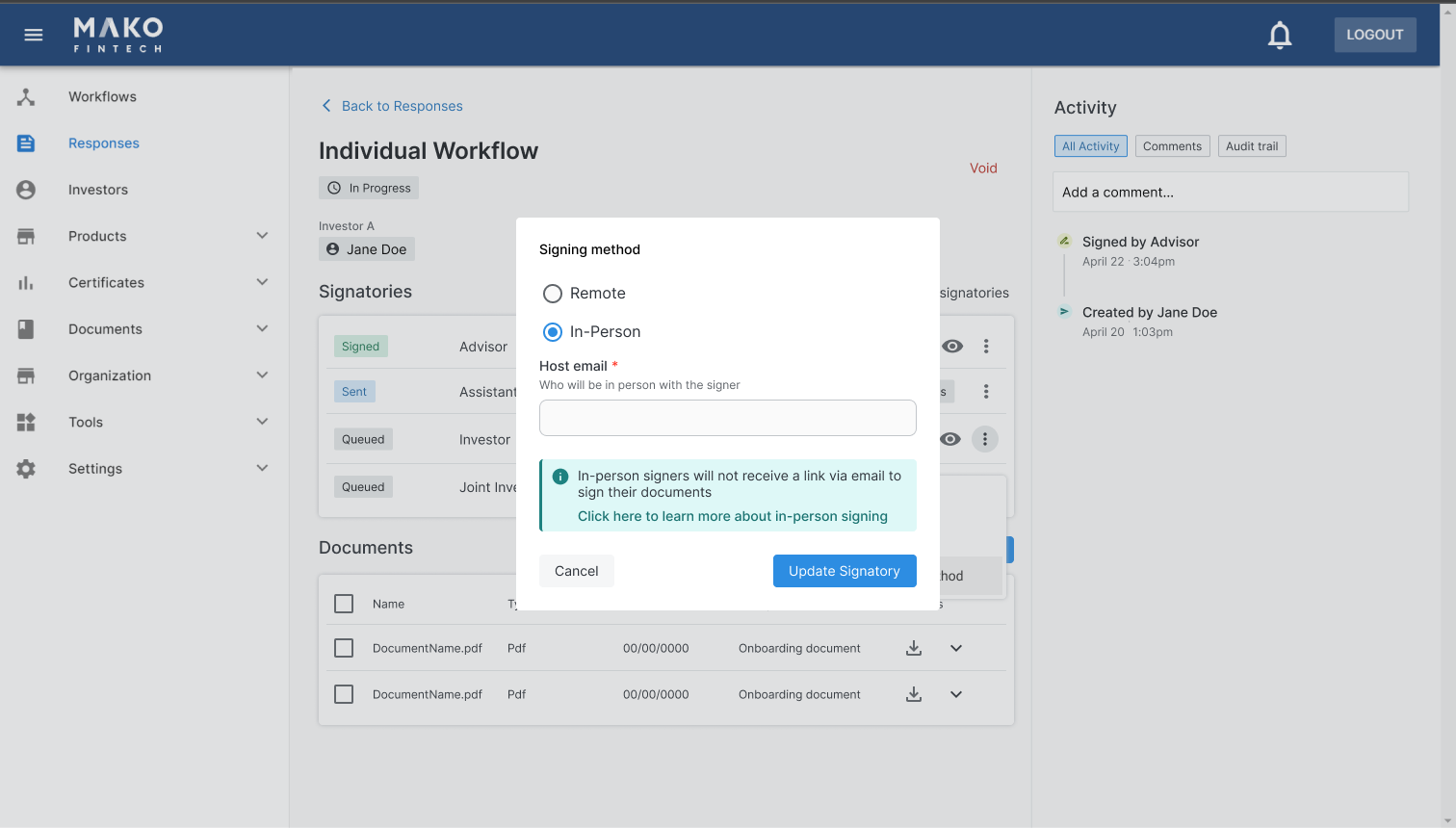
Grâce à la fonctionnalité de signature en personne de Mako, les conseillers peuvent examiner et signer des documents avec les investisseurs en personne, en toute simplicité.
Contenu
Après avoir lancé un flux de travail, vous pouvez passer de la signature à distance à la signature en personne pour n'importe quel signataire avant qu'il n'ait signé.
Cette action est disponible pour tout utilisateur ayant accès à la réponse.
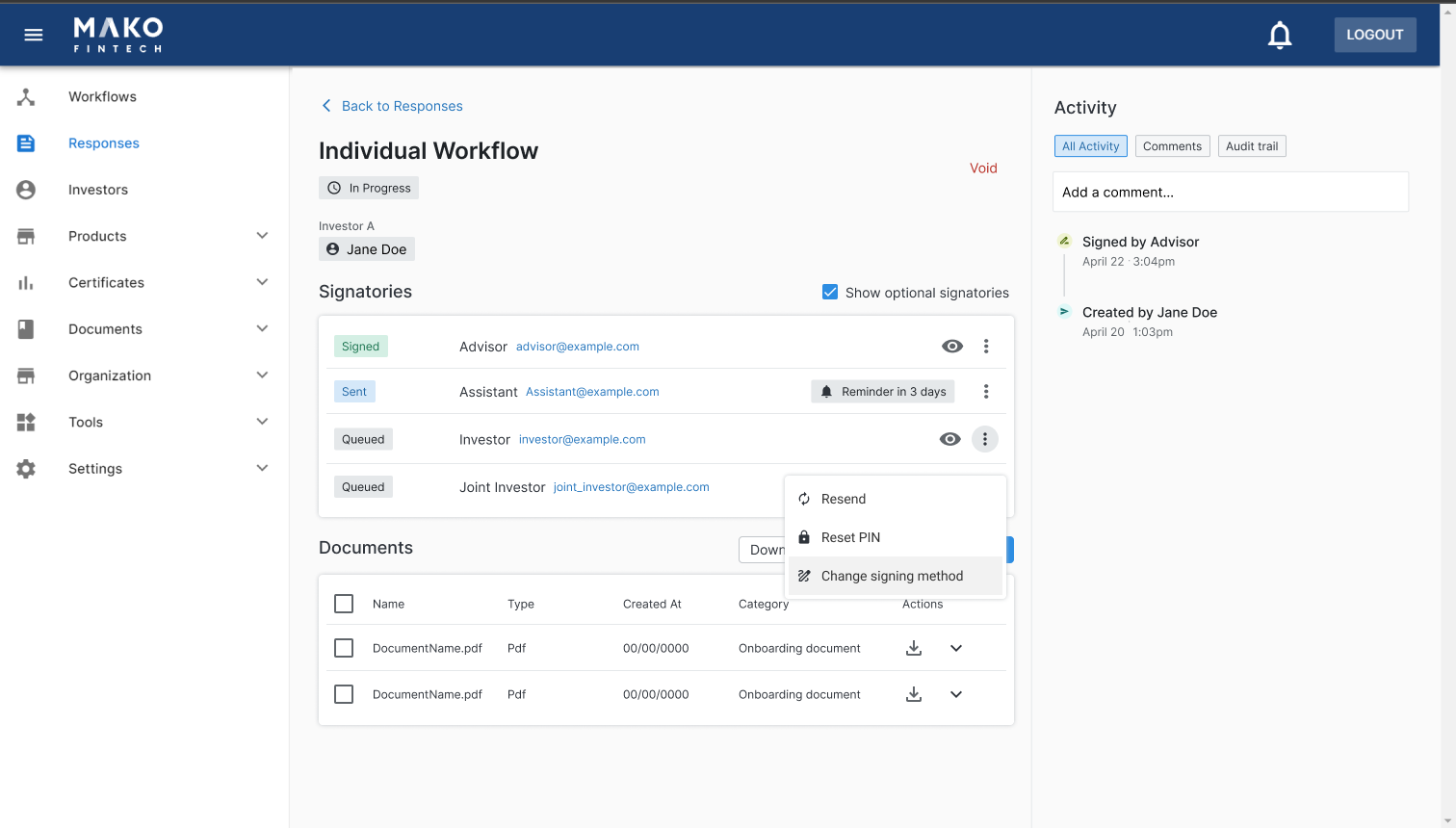
Une fois qu'un signataire est passé en mode « En personne », il ne recevra plus de lien pour signer le workflow par e-mail ni aucun rappel automatique. L'hôte recevra un lien par e-mail qu'il pourra utiliser pour signer en personne avec le signataire.
Lorsqu'un flux de travail est prêt à être signé en personne par un signataire, une notification par e-mail est envoyée à l'adresse e-mail de l'hôte avec un lien permettant au signataire de signer la réponse en personne.
L'hôte peut utiliser le lien figurant dans l'e-mail de notification pour commencer la signature ou se connecter au système, sélectionner la réponse prête à être signée et cliquer sur « Signer en personne ».
Aucun code PIN ni autre méthode d'authentification ne sera requis pour procéder à la signature en personne ; l'adresse e-mail de l'hôte ainsi que la date et l'heure de la signature seront consignées dans la piste d'audit.
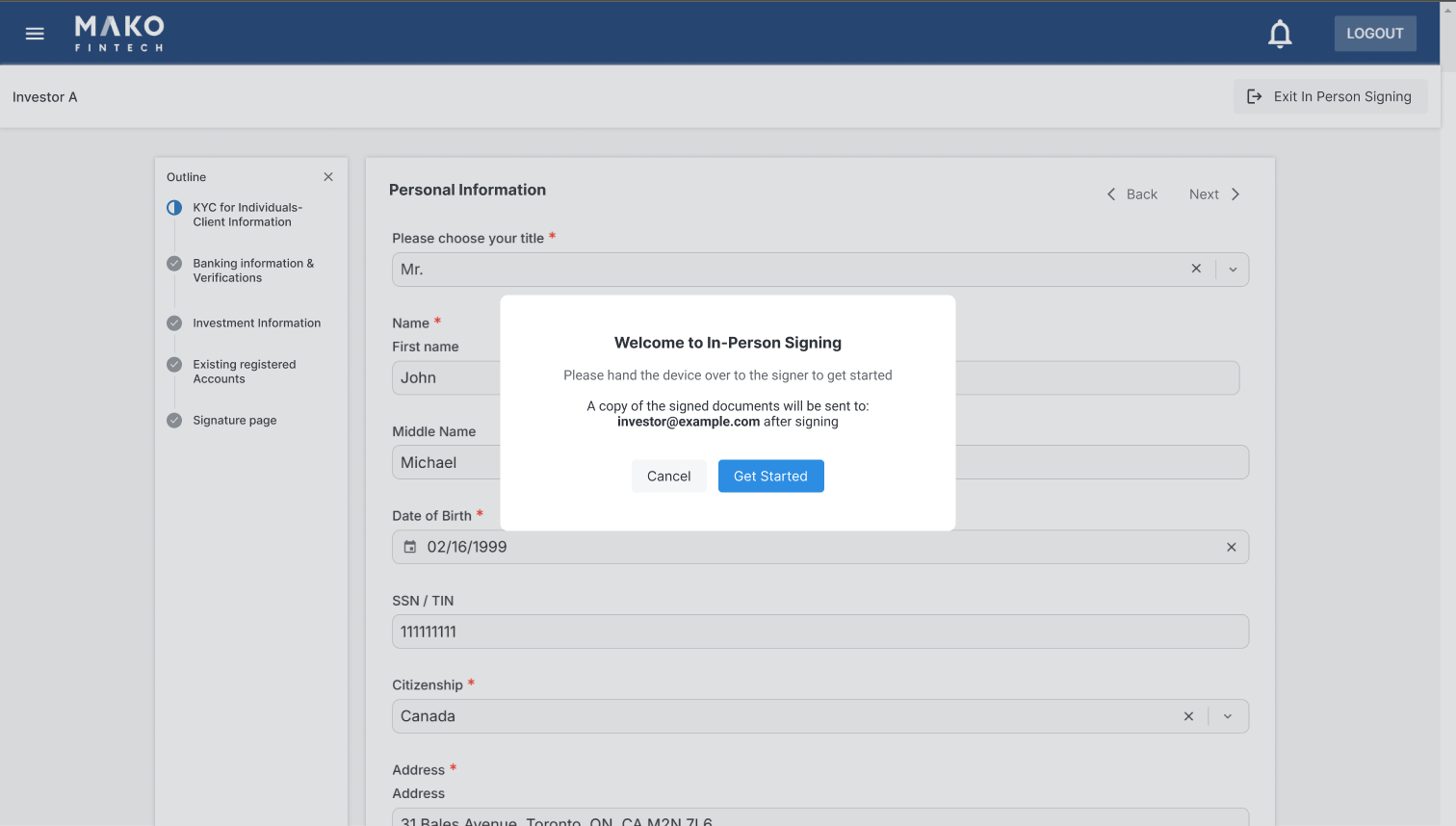
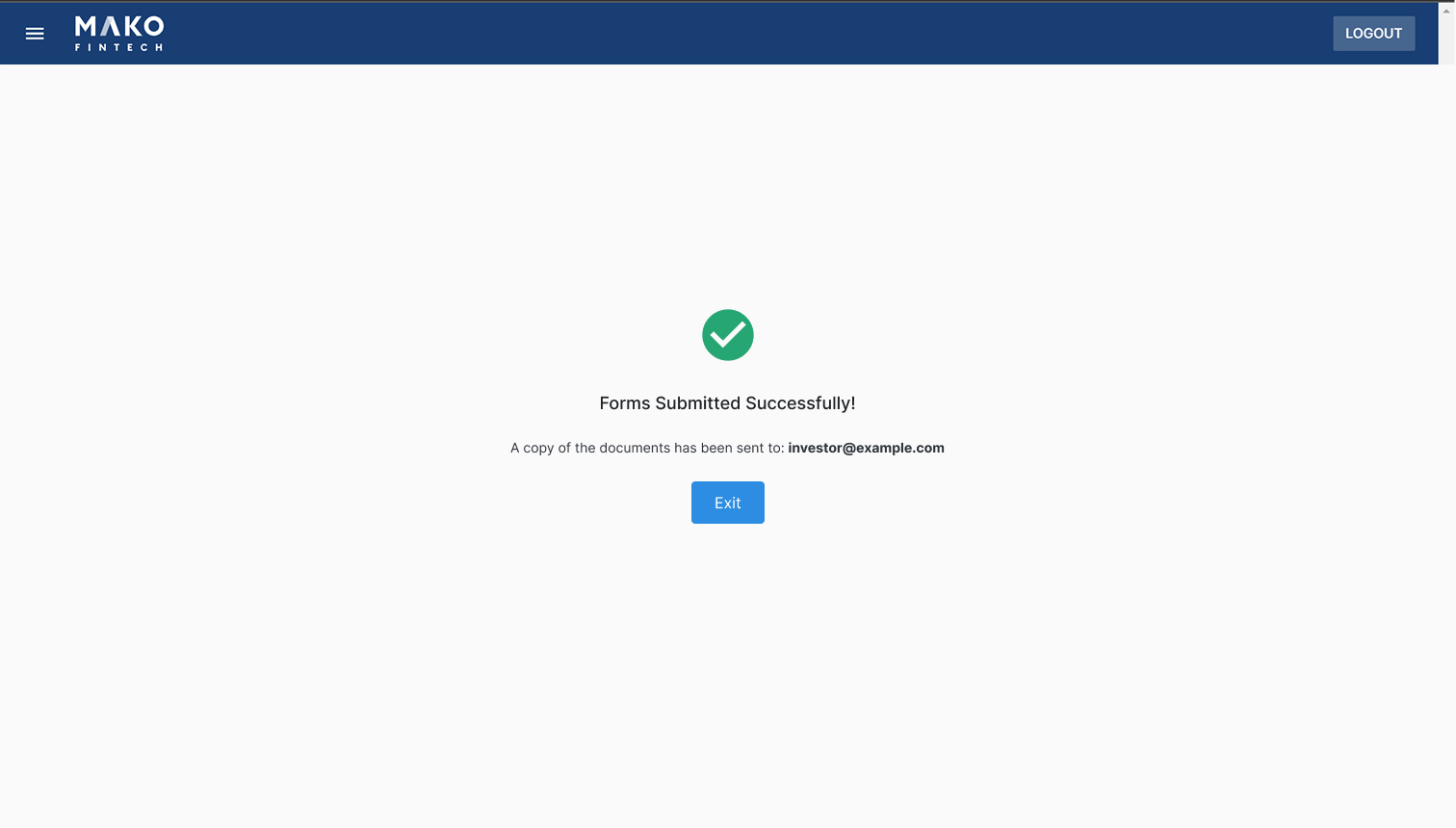
Une fois la signature effectuée, une copie des documents signés sera automatiquement envoyée par e-mail à la personne qui a signé en personne
Si un signataire n'a plus besoin de signer en personne, vous pouvez le réinitialiser en tant que signataire à distance sans renvoyer ni annuler le flux de travail.
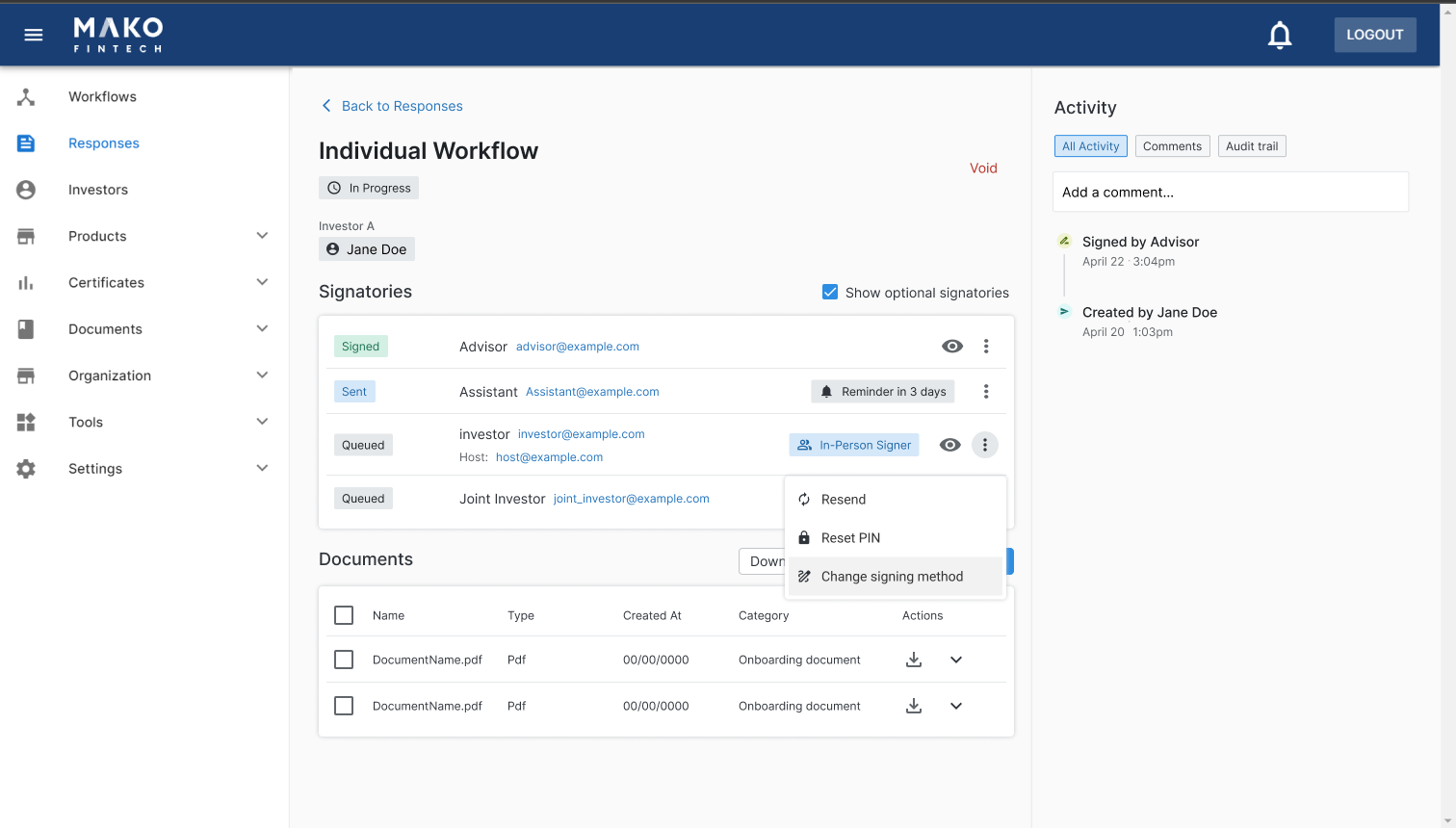
Si le signataire a déjà le statut « Envoyé », il recevra un lien par e-mail pour signer le workflow immédiatement après avoir été défini comme « À distance ».
L'adresse e-mail de l'hôte doit être associée à un compte d'employé sur le portail. Seule cette adresse e-mail sera autorisée à initier la signature en personne avec l'investisseur.
Si l'hôte doit être réaffecté à un autre employé, les opérations suivantes peuvent être effectuées sans renvoyer ni annuler le flux de travail :